Aplikacja czyta dane z komputera silnika przez adapter OBD Bluetooth i mówi, kiedy trwa wypalanie filtra DPF – żeby nie zgasić silnika w jego trakcie.
Zrzuty ekranu
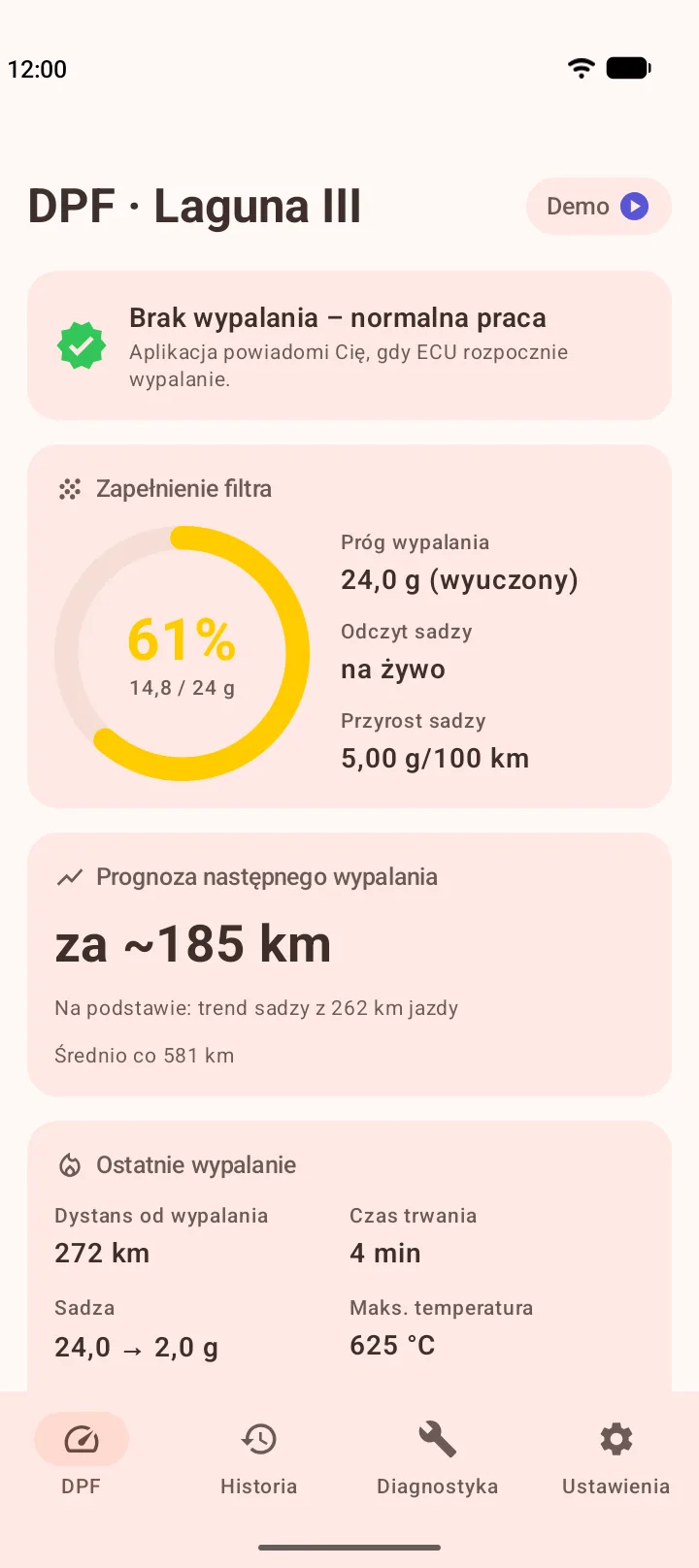
Sadza na żywo i prognoza następnego wypalania 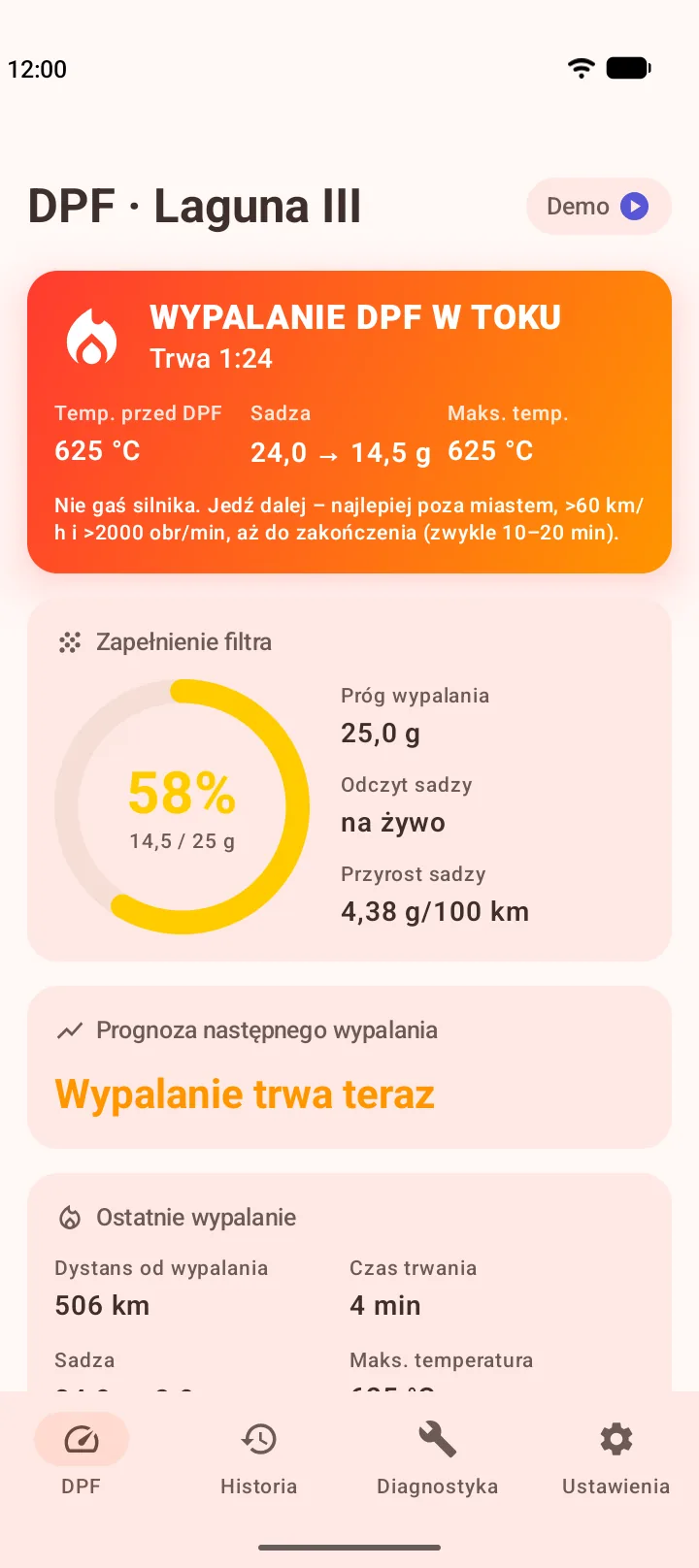
Wypalanie w toku: temperatura, spadek sadzy i czas 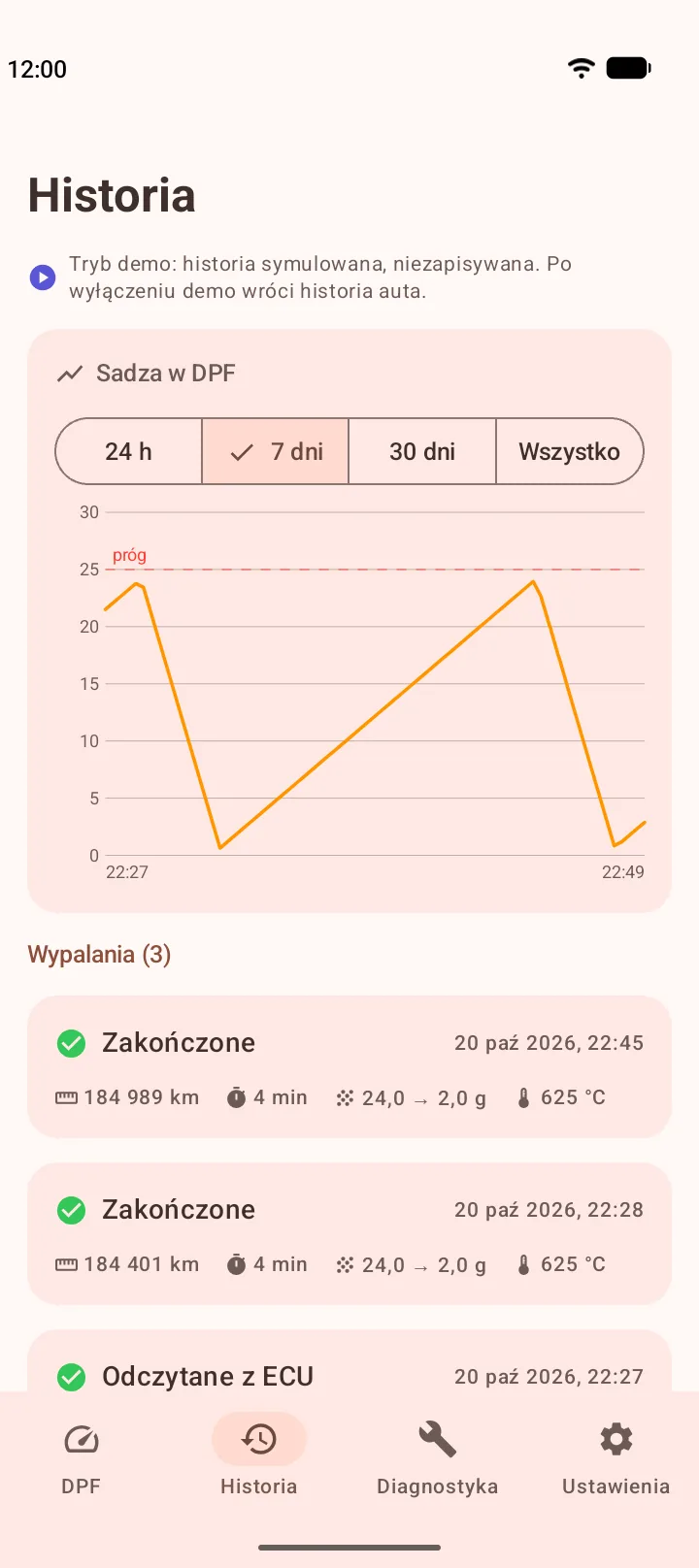
Historia wypaleń i wykres sadzy 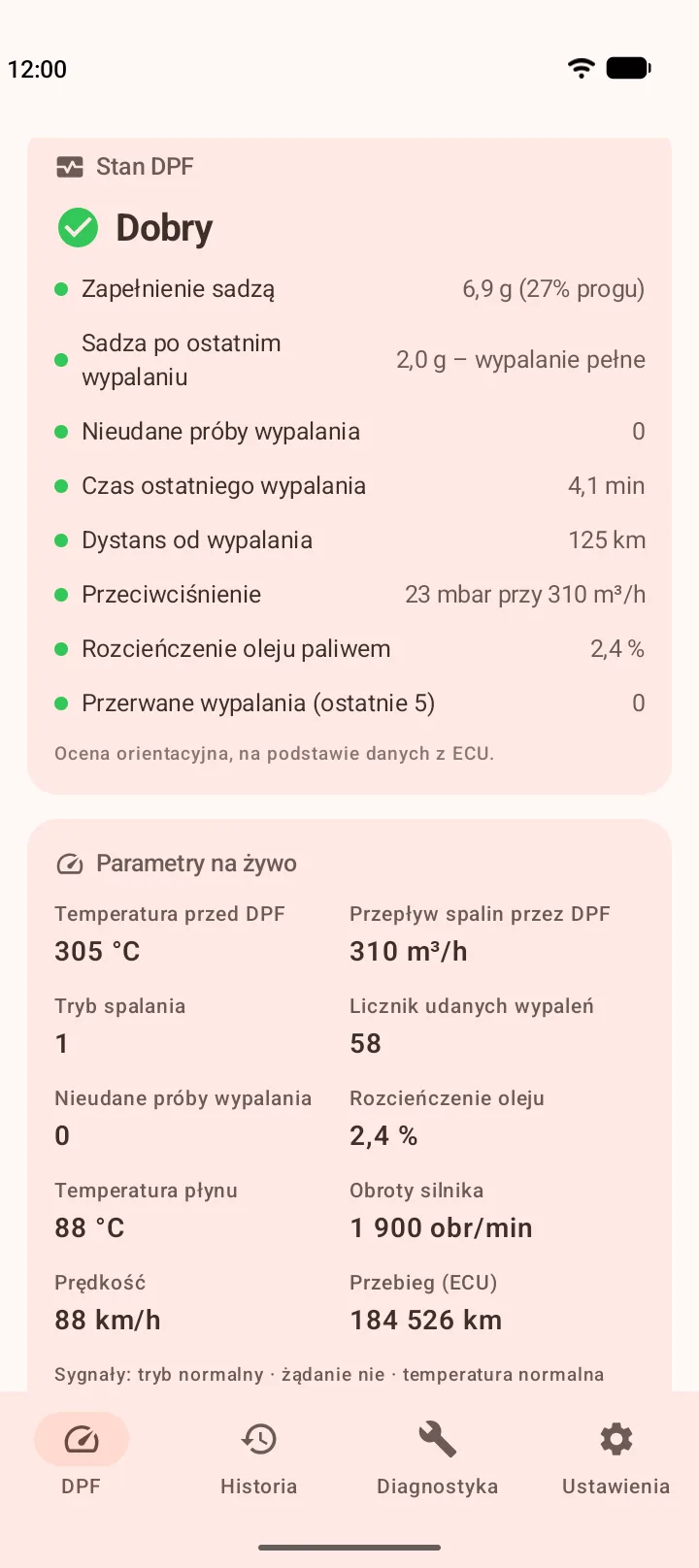
Orientacyjny stan DPF i parametry na żywo 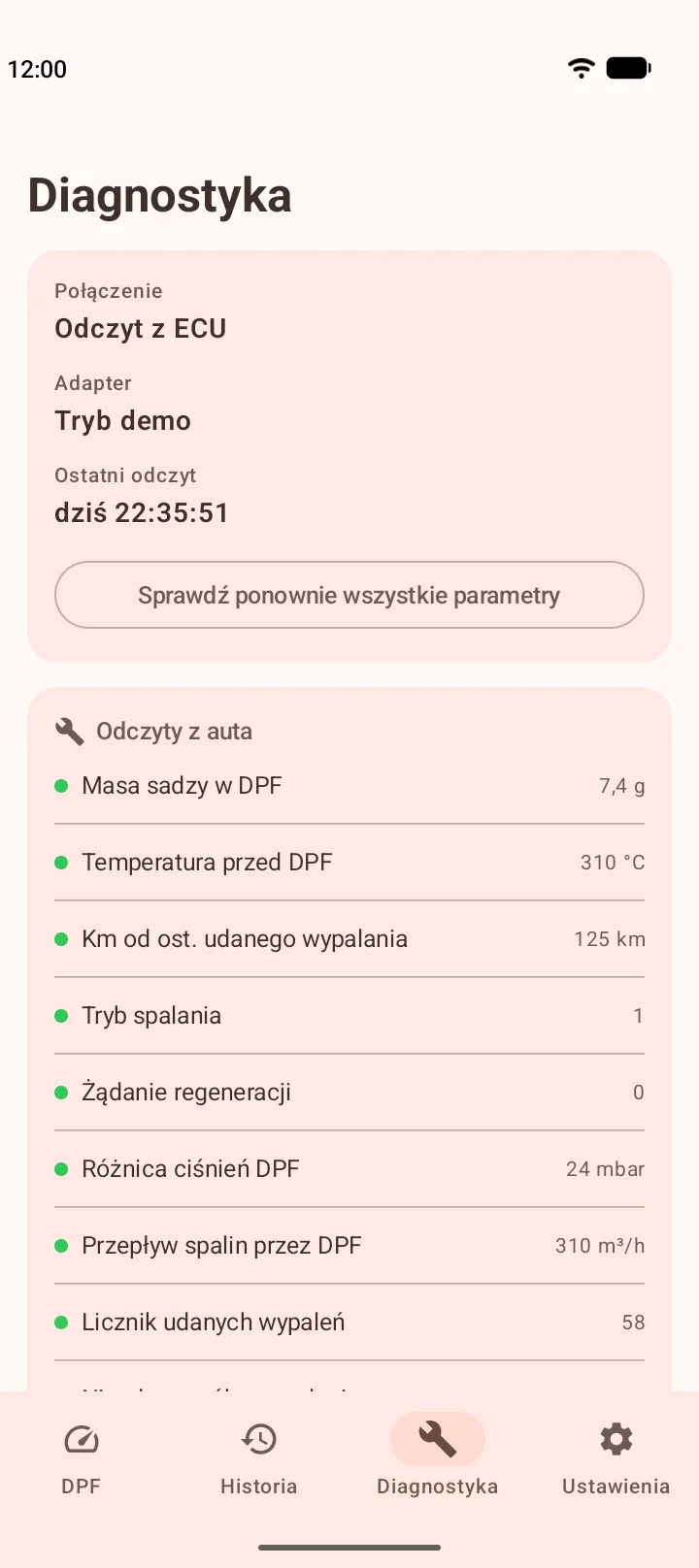
Diagnostyka: które odczyty podaje Twoje auto


Zrzuty z trybu demo, czyli z symulowanego auta.
Co pokazuje
- Zapełnienie filtra sadzą (g i % progu wypalania) – na żywo i ostatni odczyt, gdy auto stoi.
- Wypalanie w toku: temperaturę przed DPF, spadek sadzy i czas trwania – na ekranie i w powiadomieniu.
- Ostrzeżenie „wypalanie blisko”, gdy sadza zbliża się do progu w czasie jazdy.
- Prognozę następnego wypalania w km i dniach, na podstawie Twojej jazdy.
- Historię wypaleń i wykres sadzy.
- Orientacyjną ocenę stanu DPF: pełne i niepełne wypalania, przerwane wypalania, przeciwciśnienie, rozcieńczenie oleju.
- Diagnostykę: czy aplikacja jest połączona i które odczyty podaje Twoje auto.
Wersja darmowa i Pro
- Za darmo sprawdzisz, czy Twoje auto odpowiada, i zobaczysz sadzę na żywo oraz wypalanie w toku, gdy aplikacja jest otwarta.
- Pro pilnuje DPF za Ciebie: monitorowanie w tle, powiadomienia, historia, prognoza, stan DPF i eksport danych. Subskrypcja roczna z 14 dniami za darmo albo jednorazowy zakup na zawsze.
Wymagania
- Auto: Renault Laguna III 2.0 dCi z silnikiem M9R i filtrem DPF.
- Adapter: ELM327 z Bluetooth LE 4.0 (np. Vgate iCar Pro BLE, Veepeak BLE albo V-LINK) albo z klasycznym Bluetooth (tanie adaptery „OBDII” bez „BLE”, parowane PIN-em, zwykle 1234 lub 0000).
- Telefon: Android 8.0 lub nowszy.
Tryb demo pokazuje aplikację na symulowanych danych, bez auta i adaptera.
Pobierz
Aplikacja wkrótce będzie w Google Play. Chcesz ją przetestować wcześniej? Napisz na dpf@jawor.me – wystarczy telefon z Androidem, tryb demo działa bez auta.
Działanie w tle
Pro pilnuje DPF bez otwierania aplikacji. Gdy monitorowanie działa, widać stałe powiadomienie DPF Monitor. Na większości telefonów nic nie trzeba ustawiać, ale część producentów zamyka aplikacje działające w tle, zwłaszcza po „Wyczyść wszystko” w ostatnich aplikacjach. Wtedy ustaw telefon tak, jak niżej.
Ten sam opis jest w aplikacji, w Ustawieniach → Połączenie → Działanie w tle. Przyciski w nim otwierają od razu potrzebne ekrany systemu.
Xiaomi, Redmi i POCO
Xiaomi zamyka aplikacje mocniej niż sam Android. Bez tych ustawień „Wyczyść wszystko” w ostatnich aplikacjach wyłącza monitorowanie DPF aż do ponownego otwarcia aplikacji.
- Zablokuj kartę w ostatnich aplikacjach. Otwórz ostatnie aplikacje, przytrzymaj kartę DPF Monitor i dotknij „Zablokuj” (kłódka). Wtedy „Wyczyść wszystko” jej nie zamyka. To najważniejszy krok.
- Włącz Autostart. Jeśli system mimo to zamknie aplikację, Autostart pozwala jej wrócić samej po ok. 1,5 minuty. Włącz przełącznik przy DPF Monitor.
- Bateria: „Bez ograniczeń”. Oszczędzanie baterii może zamykać aplikacje, które długo działają w tle. Wybierz „Bez ograniczeń”.
Huawei i Honor
Huawei i Honor zamykają aplikacje działające w tle, jeśli nie zezwolisz im na to ręcznie.
- Zablokuj kartę w ostatnich aplikacjach. Otwórz ostatnie aplikacje i przeciągnij kartę DPF Monitor w dół, aż pojawi się kłódka. Wtedy czyszczenie ostatnich aplikacji jej nie zamyka.
- Uruchamianie aplikacji. Przy DPF Monitor wyłącz „Zarządzaj automatycznie” i włącz wszystkie przełączniki: automatyczne uruchamianie, uruchamianie przez inne aplikacje i działanie w tle.
Samsung
Samsung zwykle nie zamyka monitorowania przy czyszczeniu ostatnich aplikacji, ale usypia aplikacje, których dawno nie otwierano.
- Bateria: „Nieograniczone”. W informacjach o aplikacji otwórz „Bateria” i wybierz „Nieograniczone”.
- Nie usypiaj aplikacji. W Ustawieniach → Bateria → Limity użycia w tle otwórz „Nigdy nie usypiaj aplik. auto.”, dotknij „+”, zaznacz DPF Monitor i dotknij „Dodaj”. Wtedy system nie uśpi aplikacji, nawet jeśli długo jej nie otwierasz.
Oppo, Realme i OnePlus
Oppo, Realme i OnePlus zamykają aplikacje przy czyszczeniu ostatnich aplikacji.
- Zablokuj kartę w ostatnich aplikacjach. Otwórz ostatnie aplikacje, otwórz menu karty DPF Monitor (⋮ albo przeciągnięcie w dół) i wybierz blokadę.
- Zezwól na działanie w tle. W informacjach o aplikacji otwórz ustawienia baterii i zezwól DPF Monitor na działanie w tle.
Inne telefony
Android zwykle nie zamyka monitorowania przy czyszczeniu ostatnich aplikacji. Jeśli mimo to się zatrzymuje, wyłącz optymalizację baterii dla DPF Monitor.
Gdy monitorowanie działa, widać stałe powiadomienie DPF Monitor. Jeśli zniknie, otwórz aplikację – połączy się z adapterem ponownie.
Ważne
- Aplikacja tylko odczytuje dane, niczego w aucie nie zmienia i nie wymusza wypalania.
- Wskazania są orientacyjne i nie zastępują diagnostyki w serwisie.
- Nie obsługuj telefonu w czasie jazdy.
- Dane z auta zostają w telefonie – bez kont, reklam i analityki. Anonimowy raport diagnostyczny wysyłasz tylko, jeśli chcesz, i widzisz go przed wysłaniem. Szczegóły są w polityce prywatności.
Kontakt
dpf@jawor.me – pytania, błędy i auta, z którymi aplikacja nie działa.
Najszybciej pomoże log: w aplikacji Diagnostyka → „Wyślij logi do developera”. Jeśli wysyłasz anonimowy raport, podaj w wiadomości jego numer.